
Primer ingreso
Activa tu cuenta
Cuando tu organización te crea el usuario, te llega un correo de /tetra_ con un botón de activación. Es el único paso que se da una sola vez.
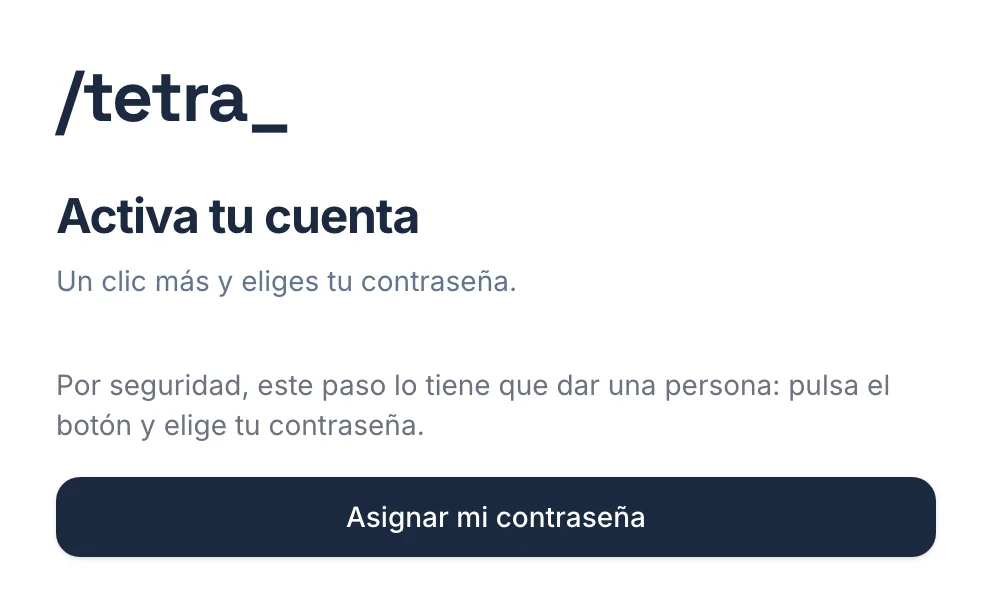
- Abre el correo y pulsa el botón. Verás la pantalla «Activa tu cuenta».
- Pulsa «Asignar mi contraseña». Este paso lo da una persona: nadie más puede elegirla por ti.
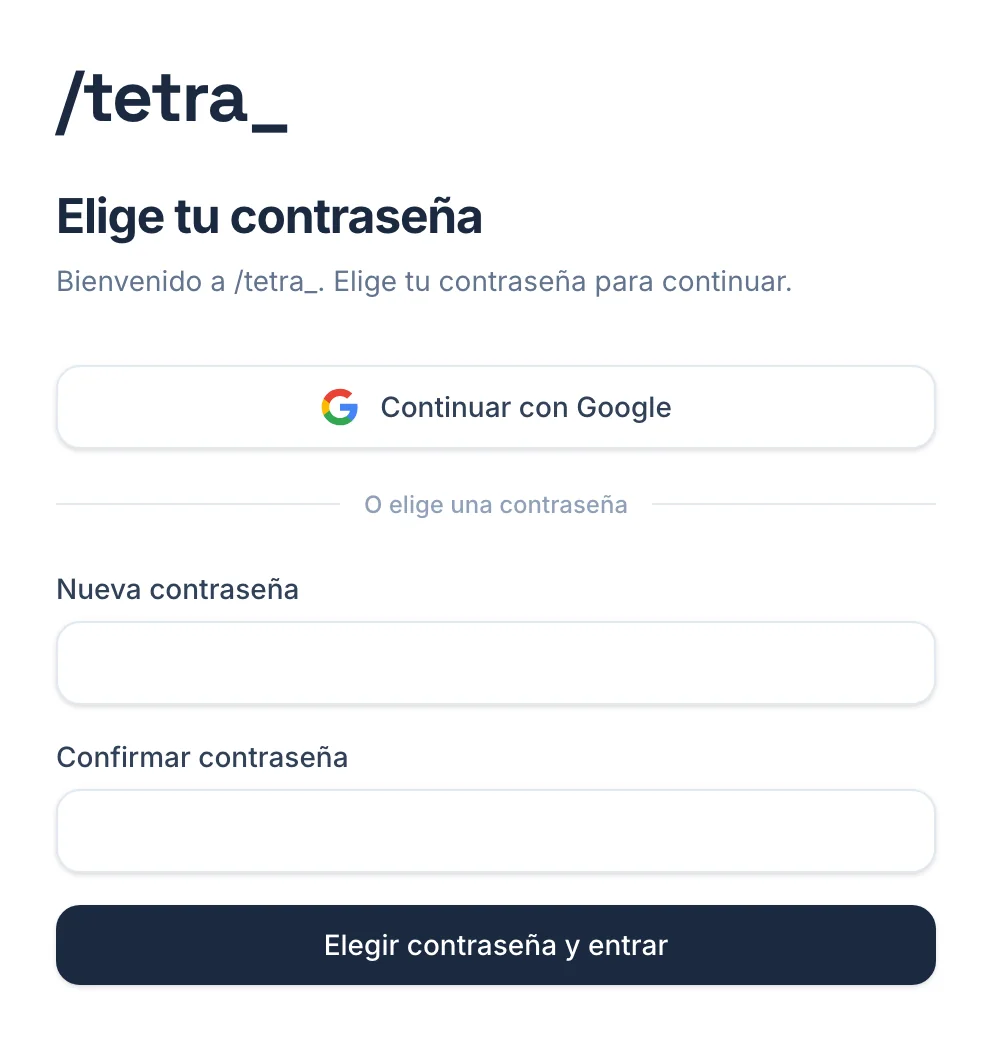
- Escribe tu nueva contraseña dos veces y pulsa «Elegir contraseña y entrar». Quedas dentro de /tetra_.
La contraseña la eliges y la escribes tú. /tetra_ nunca te la envía por correo ni te la pide por teléfono.
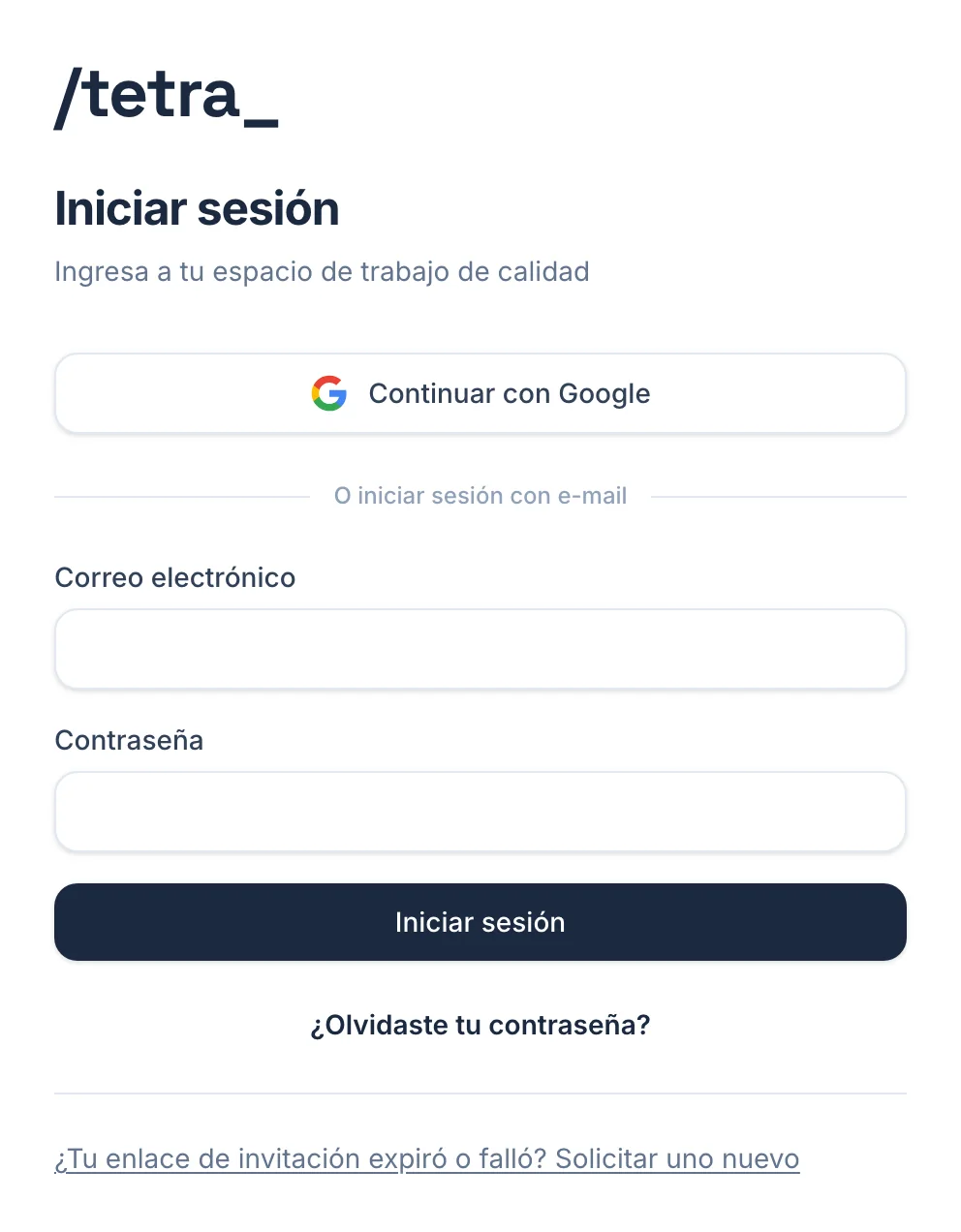
¿El enlace caducó o el correo no llegó? En el inicio de sesión pulsa «¿Tu enlace de invitación expiró o falló? Solicitar uno nuevo».
Todos los días
Entra con tu correo y contraseña
- Escribe tu correo electrónico y tu contraseña.
- Pulsa «Iniciar sesión».
Sirve el navegador del computador o el del celular. No hay nada que instalar.
Sin contraseña
Entra con Google o con Microsoft
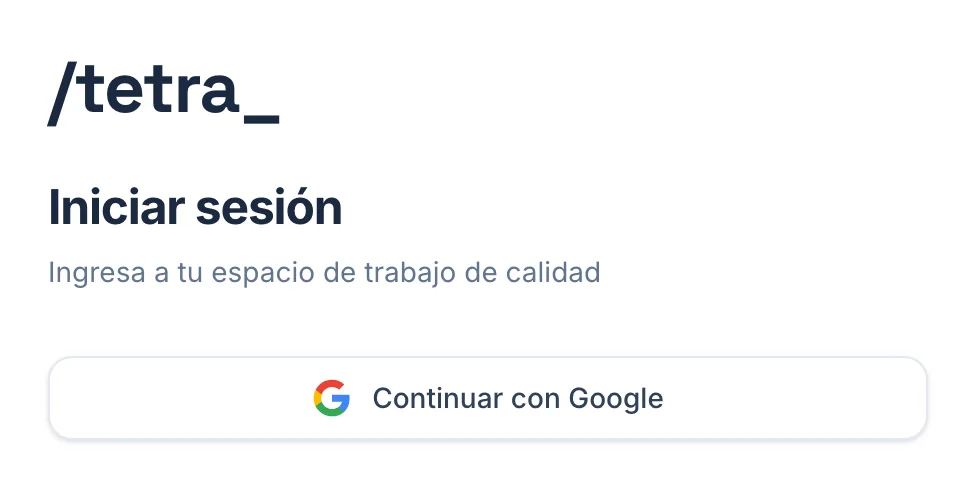
Si tu organización activó el ingreso con cuenta corporativa, verás el botón arriba del formulario. La cuenta corporativa ya prueba quién eres.
- Pulsa «Continuar con Google» (o «Continuar con Microsoft»).
- Elige tu cuenta corporativa en la ventana que se abre. Listo: entras directo.
¿No ves el botón? Tu organización no lo tiene activado: usa correo y contraseña.
Seguridad
Verificación en dos pasos (2FA)
Además de tu contraseña, /tetra_ pide un código de 6 dígitos que cambia cada 30 segundos. Lo genera una app autenticadora en tu celular (Google Authenticator, Authy, 1Password, Microsoft Authenticator…). No llega por mensaje ni por correo. Es obligatorio para todos los roles.
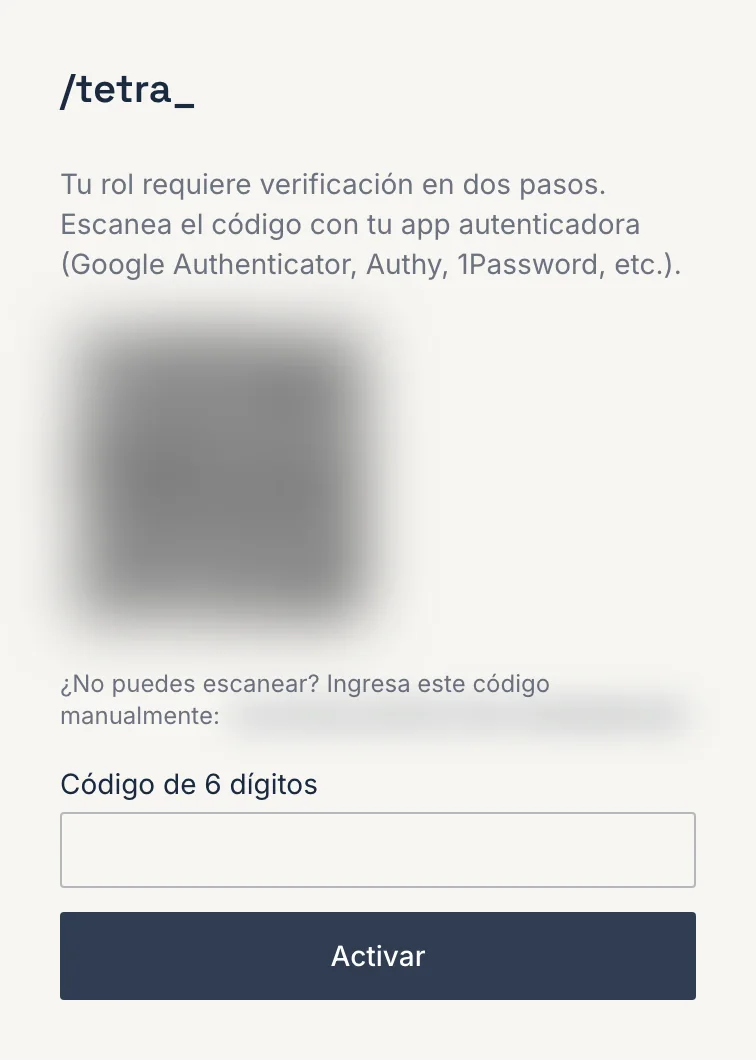
La primera vez: escanea el código
- Al elegir tu contraseña, /tetra_ te lleva a «Configura la verificación en dos pasos».
- En tu app autenticadora elige «Añadir cuenta» y escanea el QR de la pantalla.
- ¿No puedes escanear? Escribe a mano el código manual que aparece bajo el QR.
- Escribe el código de 6 dígitos que muestra la app y pulsa «Activar».
Las siguientes veces: solo seis dígitos
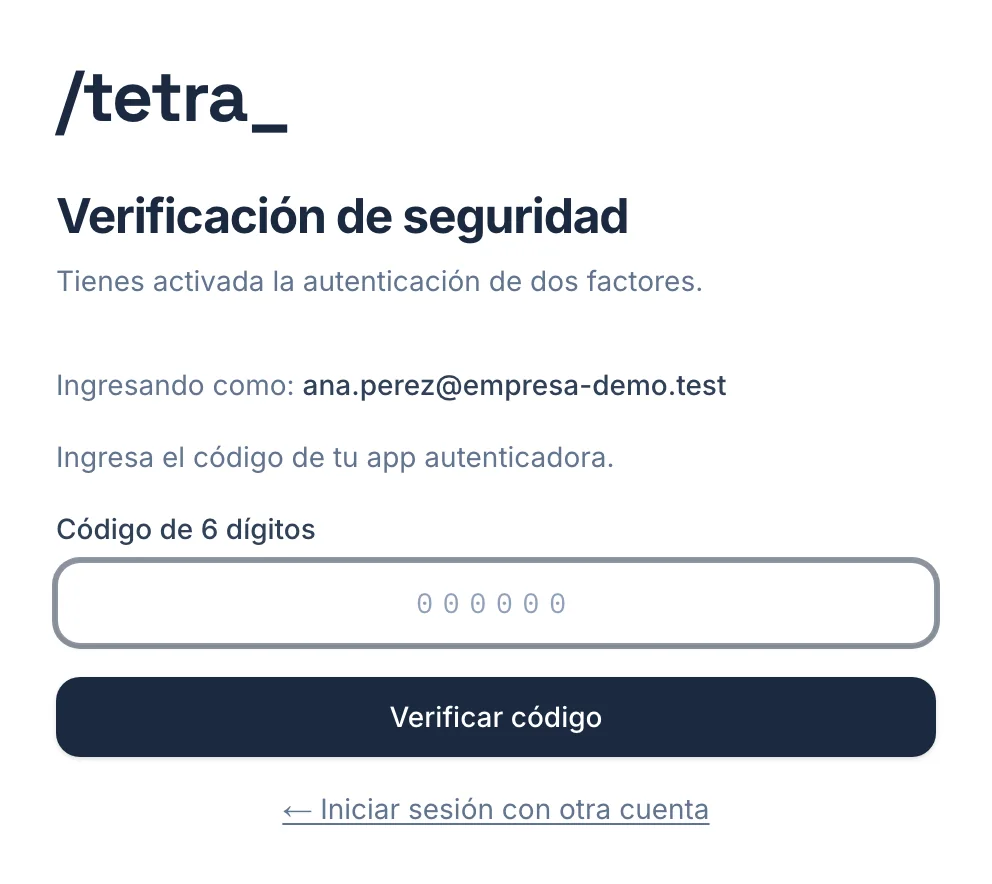
- Entra con tu correo y contraseña como siempre.
- Abre tu app autenticadora y mira el código de /tetra_.
- Escríbelo, pulsa «Verificar código» y listo.
Si el código no entra, casi siempre cambió mientras lo escribías: espera al siguiente. Y si el QR no carga la primera vez, recarga la página: /tetra_ limpia el intento anterior.
Sin ayuda de nadie
¿Olvidaste tu contraseña?
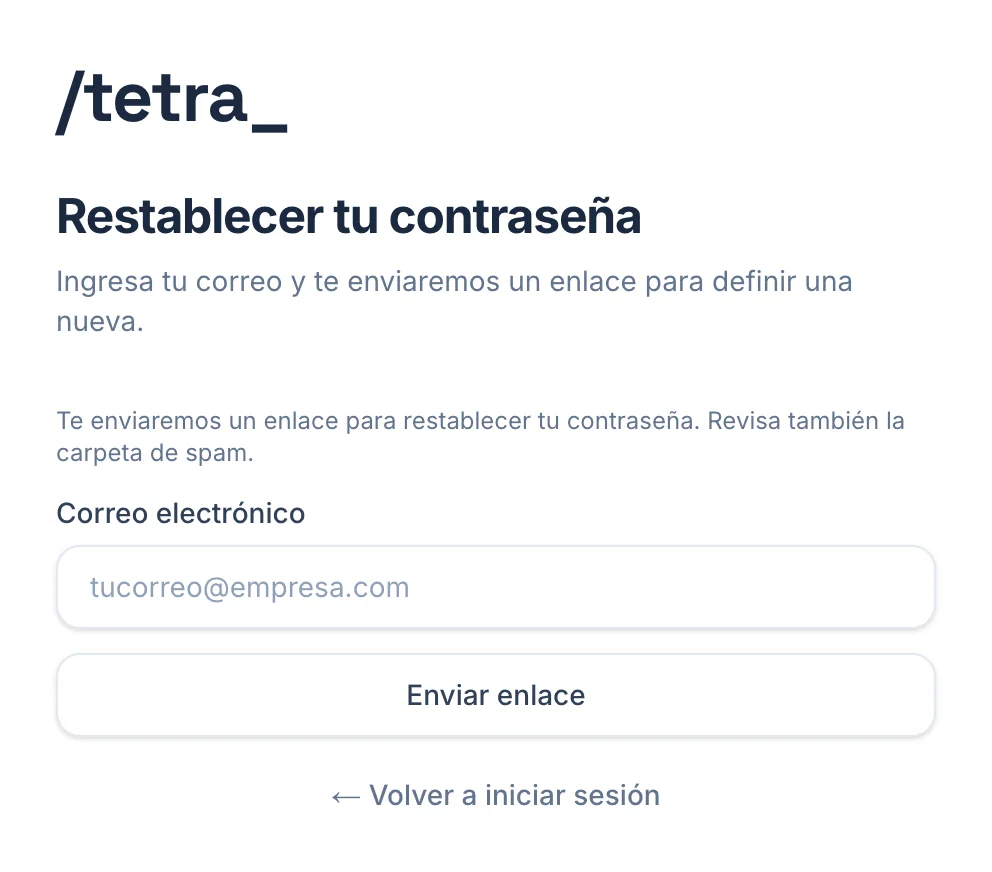
- En el inicio de sesión pulsa «¿Olvidaste tu contraseña?».
- Escribe tu correo y pulsa «Enviar enlace».
- Abre el enlace que te llega al correo y elige la contraseña nueva.
Revisa spam. Y si tu organización entra con Google o Microsoft, probablemente no haya contraseña que recuperar: usa ese botón.
Dudas rápidas
Preguntas frecuentes
¿Por qué me pide un código cada vez que entro?
Porque tu cuenta tiene la verificación en dos pasos activa: es el candado que protege los datos de tu organización. Son seis dígitos y toma unos segundos.
No me llegó el correo de activación.
Revisa spam y confirma con quien administra tu organización que tu correo esté bien escrito. Si el enlace caducó, pide uno nuevo con «¿Tu enlace de invitación expiró o falló? Solicitar uno nuevo».
¿Puedo entrar desde el celular?
Sí, desde el navegador del celular. La app autenticadora puede estar en el mismo teléfono: abre /tetra_, mira la app y escribe el código.
Cambié de celular y perdí la app autenticadora.
Escríbenos: hay que volver a configurar el segundo factor en tu cuenta.
¿/tetra_ me pedirá la contraseña por correo o por teléfono?
Nunca. Si alguien te la pide por ese medio, no es /tetra_.